
- …
- …
稼働スタートにあたってのご連絡
今回ご成約いたしました案件について、契約内容等に関するご案内をさせていただきます。
1.初めてWarisを通じてお仕事をされる方へ
業務委託・フリーランスとして働く上での心得や注意事項、稼働開始後の流れなどをお伝えしております。
以下のURLから資料を参照し、必ずご一読ください。
2.稼働前にシステムへご登録いただきたい内容
以下の4点につきまして必ずご確認・ご対応いただきますようお願いいたします。
2-1.緊急連絡先のご登録
現在ご登録いただいている「連絡がつく電話番号」とは別に、ご自身に何かあった際の緊急連絡先として、ご本人以外のご連絡先を頂戴しております。
マイページの「詳細プロフィール」のその他→「連絡用備考欄」にご入力をお願いいたします。
【ご入力内容】緊急連絡先電話番号(ご関係)
例)090-XXXX-0000(母携帯)
2-2.法人成りされている場合
マイページの「基本プロフィール」の「企業名/屋号」にご入力をお願いいたします。
2-3.インボイス制度にご登録の場合
インボイス制度へのご登録の場合は、稼働報告/請求情報ご入力の前に、マイページの「詳細プロフィール」の「適格請求書発行事業者登録番号」にご登録くださいますようお願いいたします。
2-4.振込先情報の登録
マイページの「詳細プロフィール」の「振込先情報」にご登録くださいますようお願いいたします。
3.稼働実績の確認と請求に関するご案内
3-1.稼働有無の回答
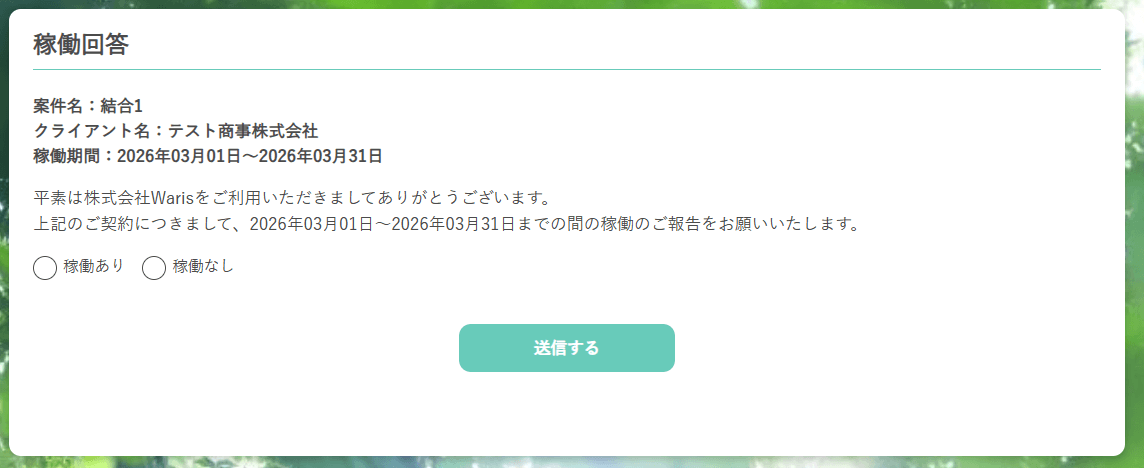
稼働が始まりましたら、稼動中は毎月28日に当社システムから「今月の稼働有無回答と請求書提出のお願い」という件名のご案内をメッセージにて送付いたします。
メッセージ内のURLをクリックして、以下の画面から稼動の有無をご回答ください。
3-2.稼働報告/請求情報・請求書の作成・送付
当社の支払いサイトは「月末締め・翌月末払い」です。
案件ごとに、「翌月第1営業日まで」に当社宛で稼働報告・請求書を送信してください。
稼働報告/請求書の送付方法は、システムご利用ガイドをご参照ください。
稼働内容について: 提出時は、稼働内容がわかるファイル(ご自身で作成した稼働報告書、タイムシート、納品物等)を添付してください。添付がない場合は、簡易的で構いませんので、備考欄に稼働内容・工数をご入力ください。源泉徴収について: 源泉徴収対象業務の場合にのみ、入力画面の「源泉対象」にチェックを入れてください。(対象の有無は発注書をご確認ください)
ご相談・お問合せ: Waris担当者へ連絡事項がある場合には、備考欄へご記入くださいませ。
4.メール誤送信対策のお願い
メール誤送信は、単なる操作ミスにとどまらず、企業に多大な影響を与えるリスクがあります。
そのためWarisでは、業務で使用するメールについてはメール誤送信対策として下記の2点をお願いしております。
<Gmailの場合>
①オートコンプリート機能OFF
設定画面の「全般」タブで「連絡先を作成して予測入力を利用」を「手動で連絡先を追加する」に変更し、保存します。
②メール誤送信チェック機能の設定
1.「送信取り消し」機能の設定
・PCでGmailの「設定(歯車マーク)」>「すべての設定を表示」>「全般」を開きます。
・「送信取り消し」の取り消し可能な時間を「30秒」に設定します。
・送信ボタン押下後、画面下の「元に戻す」でキャンセル可能になります。
2.Chrome拡張機能の導入
・Chromeウェブストアから「GMailSend Address Checker」をインストールしてください。
・その後、メールの作成画面を開くと、左下に緑色の「確認」ボタンが表示されるようになります。
・各項目の左側にあるチェックボックス全てにチェックを入れると、現在はクリックできない「OK」ボタンが赤くなりクリック可能になります。
・「OK」をクリックすることで、先程まで「確認」だったボタンが「送信」へと変化し、送信できる状態となります。
<Outlookの場合>
①オートコンプリート機能OFF
設定画面から[メール]の「メッセージの送信」項目内にある「[宛先]、[cc]、[bcc] に入力するときにオートコンプリートのリストを使用して名前の候補を表示する」のチェックを外して保存します。
②メール誤送信チェック機能の設定
1.「送信保留」機能の設定
・「ホーム」>「ルール」>「仕分けルールと通知の管理」を開きます。
・「新しい仕分けルール」を選択し、「送信メールにルールを適用する」をクリックします。
・条件は何も選択せず次へ進み、「指定した時間 分後に配信する」にチェックを入れて時間を指定します。
・完了をクリックすると、送信トレイに一度入り、指定時間後に自動送信されます。
2.アドイン機能の導入
・最新版の「SafelySendMailAddin」をインストールします。
・Outlookの画面上部から「送受信」メニューを選び、「設定」ボタンをクリックしてください。
・遷移した画面で「一般」タブを選び、以下2か所にチェックを入れます。
「確認画面の非表示設定」の「全ての宛先のドメインが内部ドメインの場合、確認画面を表示しない」
「自動チェック設定」の「内部ドメインの宛先は、あらかじめチェックを付与する」
・「内部ドメイン」のタブに移動し、設定と書かれた枠の中に自社のドメインを入力して画面右下にある「適用」のボタンをクリックします。
5.情報セキュリティ教育に関するお願い
5-1.情報セキュリティ教育の受講(年1回)
情報セキュリティに対する意識やリテラシーを高めインシデントを未然に防ぐことを目的として、WarisではEラーニングによる情報セキュリティ教育の受講をお願いしております。
※受講いただけない場合、案件によってはご紹介できなくなる可能性があります。
初回のみ、Warisにご登録のメールアドレスに「【セキュリオ】株式会社Warisのメンバーとして招待されました」というログイン招待のメールが届きますので、受信しましたらログインをお願いします。
その後、「【セキュリオ】 eラーニング受講のお願い」という、Eラーニング受講のメールが届きますので受講をお願いいたします。
5-2.情報セキュリティチェックのアンケート回答(年1回)
情報セキュリティ対策状況を確認させていただくため、情報セキュリティ体制に関するアンケートへのご回答をお願いしております。
※ご回答いただけない場合、案件によってはご紹介できなくなる可能性があります。
※ご回答結果によっては、情報セキュリティ体制の改善をお願いする場合があります。
Warisにご登録のメールアドレスに「株式会社Waris からセキュリティアンケートへの回答依頼が届きました」というメールが届きますので、受信しましたらURLからご回答をお願いいたします。
※稀に上記メールが迷惑メールフォルダに振り分けられることがありますので、メールが届かない場合は迷惑メールフォルダをご確認ください。そちらにもメールが届いていないようでしたら、Warisサポート窓口support@waris.co.jp)までご連絡をお願いいたします。
※今後もWarisにて再委託契約にて稼働いただく場合、情報セキュリティ教育の受講・情報セキュリティチェックのアンケート回答について年1回程度お願いしますこと、ご了承ください。
6.アフターフォロー専用窓口のご案内
日々の業務における基本的なコミュニケーションや調整につきましては、まずはクライアント先との直接のお話し合いをお願いしておりますが、以下のような事象が発生した場合は、下記のご相談窓口よりご連絡をお願いいたします。
【ご相談内容の例】
・発注内容と実態に乖離があるが、先方との話し合いでは解消が難しい場合
・稼働時間やコミュニケーション上のトラブルについて、第三者のアドバイスが必要な場合
・その他、お一人で抱えることが難しい不安や課題が生じた際
<稼働中案件に関するご相談窓口>
https://docs.google.com/forms/d/e/1FAIpQLSf5IfGduj3d_LdMuoqVzSjwnqrgvjNzvQXXElxeUwN6WqH_1g/viewform
※営業担当ではなく、上記窓口までご相談ください
7.ハラスメント窓口のご案内
パートナー様向けのハラスメント窓口がございます。
お問い合わせは下記にて承ります。
【ハラスメント窓口/メールアドレス:p_soudan@waris.co.jp】
© 2024 Solis Co., Ltd.